



Thuế cơ sở 10 tỉnh Thanh Hóa vừa có thông báo về việc công khai danh sách người nộp thuế nợ tiền thuế và các khoản thu khác thuộc ngân sách nhà nước.
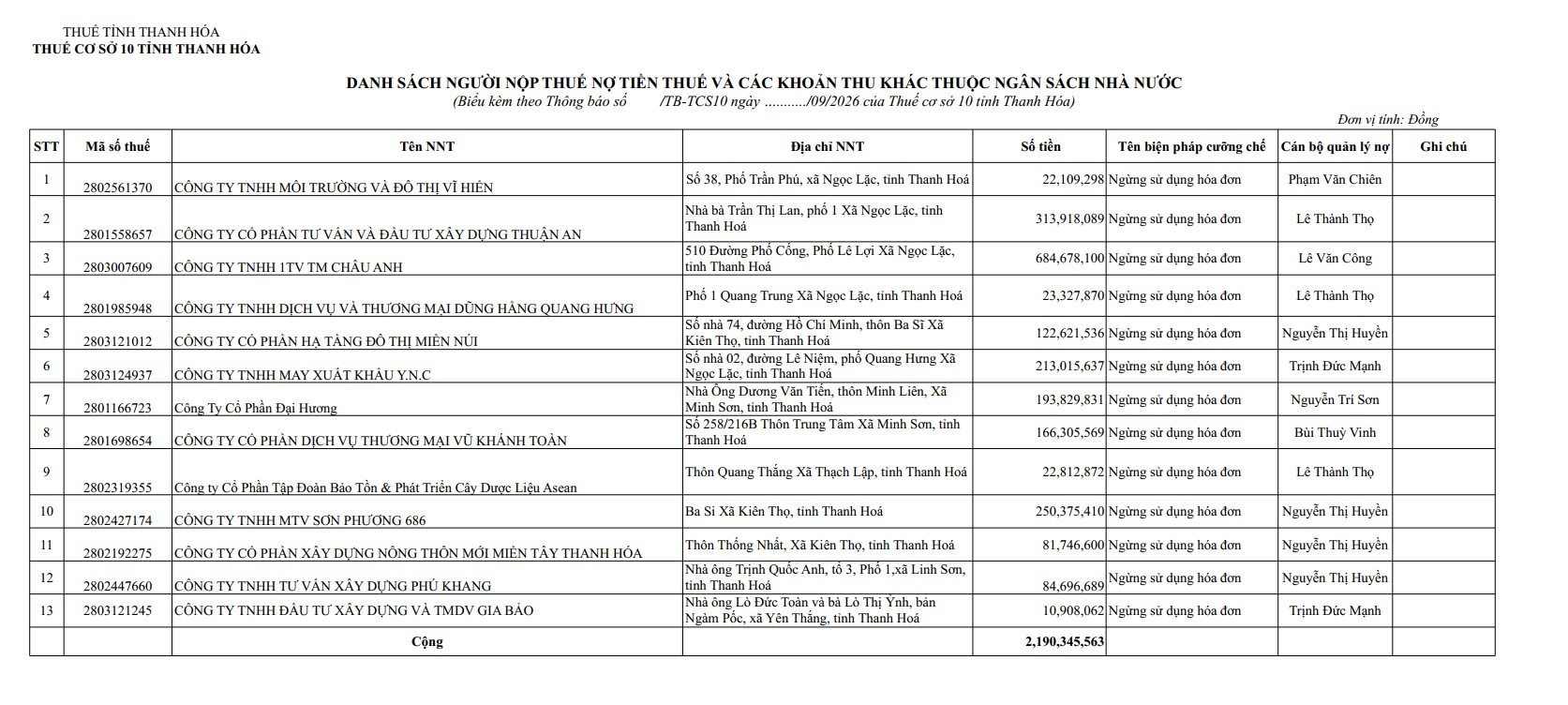
Theo thông báo, tính đến ngày 31/8/2026, có 13 người nộp thuế thuộc danh sách công khai, với tổng số tiền còn nợ là 2.190.345.563 đồng, tương đương hơn 2,19 tỷ đồng.
Việc công khai được cơ quan thuế thực hiện căn cứ Điều 7 Luật Quản lý thuế số 108/2025/QH15 ngày 10/12/2025 và Điều 4 Nghị định số 252/2026/NĐ-CP ngày 30/6/2026 của Chính phủ quy định chi tiết một số điều của Luật Quản lý thuế.
Về lý do công khai, thông báo nêu các trường hợp này vi phạm quy định tại điểm a khoản 3 Điều 7 Luật Quản lý thuế và điểm a.2 khoản 1 Điều 4 Nghị định số 252/2026/NĐ-CP.
Thuế cơ sở 10 tỉnh Thanh Hóa thông báo để các cơ quan, tổ chức, cá nhân được biết.
Sau đây là danh sách chi tiết người nộp thuế nợ tiền thuế và các khoản thu khác thuộc ngân sách nhà nước được Thuế cơ sở 10 tỉnh Thanh Hóa công bố:
Các bước tra cứu nghĩa vụ thuế trên eTax Mobile
Ngoài theo dõi thông báo của cơ quan thuế, người nộp thuế có thể chủ động tra cứu nghĩa vụ thuế trên ứng dụng eTax Mobile. Việc kiểm tra giúp người dùng nắm được các khoản còn phải nộp, khoản nộp thừa và thông tin hoàn thuế để đối chiếu, thực hiện nghĩa vụ với ngân sách nhà nước.
Bước 1: Đăng nhập ứng dụng eTax Mobile
Người dùng mở ứng dụng eTax Mobile trên điện thoại và đăng nhập tài khoản. Trường hợp chưa có tài khoản, người dùng chọn chức năng đăng ký và thực hiện theo hướng dẫn trên ứng dụng, cung cấp đầy đủ thông tin được yêu cầu.
Bước 2: Chọn chức năng tra cứu nghĩa vụ thuế
Sau khi đăng nhập, tại màn hình chính, người dùng chọn mục “Tra cứu nghĩa vụ thuế” để kiểm tra thông tin nghĩa vụ thuế được hệ thống ghi nhận.
Bước 3: Tra cứu tất cả nghĩa vụ thuế
Tại giao diện tra cứu, người dùng chọn “Tất cả nghĩa vụ thuế” , sau đó bấm tra cứu và chờ hệ thống trả kết quả. Người dùng có thể kiểm tra các thông tin về khoản còn phải nộp, khoản nộp thừa, khoản được hoàn hoặc còn được hoàn theo dữ liệu hiển thị.
Bước 4: Xem chi tiết và đối chiếu số liệu
Người dùng nhấn vào từng mục để xem số liệu cụ thể, đồng thời đối chiếu với thông báo của cơ quan thuế và chứng từ nộp tiền đã có. Với khoản còn phải nộp, người nộp thuế cần kiểm tra kỹ nội dung và thời hạn liên quan để chủ động thực hiện nghĩa vụ.
Trường hợp đã nộp tiền nhưng thông tin hiển thị chưa khớp, người nộp thuế có thể chuẩn bị chứng từ liên quan và liên hệ cơ quan thuế quản lý để được kiểm tra, hướng dẫn. Đối với khoản nộp thừa hoặc thông tin hoàn thuế, người dùng cần làm rõ điều kiện, thủ tục xử lý tương ứng trước khi thực hiện.
Các Sàn forex Uy Tín:
Icmarkets
Exness
IQOption
Deriv
Source link

Comments are closed, but trackbacks and pingbacks are open.